가성비 정말 훌륭한 홍미노트
디자인도 훌륭하고 가격도 정말 착한 홍미노트 !!
오픈마켓같은 곳에서도 쉽게 구입하여 사용할 수 있는데
처음 설정하는 방법 및 한글 사용하는 방법을 어려워 하시는 분들을 위하여 정리해 봅니다
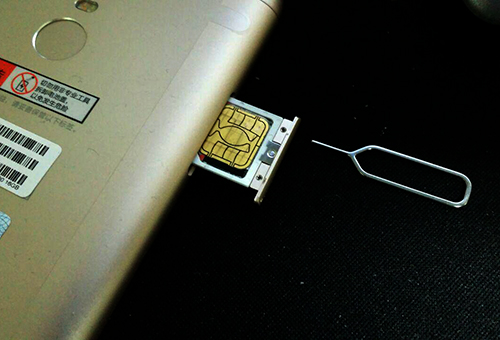
*홍미노트 유심 끼우기
아래 사진처럼 홍미노트 구입시 박스안에 들어 있는
클립 같은 것으로 유심트레이를 빼내어 유심을 넣고 닫아줍니다.
유심이 트레이에 맞지 않고 유심 사이즈가 크다면 트레이에 넣을 수 있게 잘라서 넣어주어도 됩니다
유심을 넣는 두 곳 중에 아무데나 넣어도 됩니다.
샤오미 네이버 까페에 가입하는 것이 좋아요
가입하면 여러가지 정보를 얻을 수 있습니다.
샤오미 홍미노트 초기설정하기
http://cafe.naver.com/xst/62858
한글 사용을 위한 한글롬을 직접 설치해 주어야 하는데요
홍미노트3 홍미노트3 Pro 등 기기와 기기의 버전에 따라 설치 방법이 다르므로
설정에 들어가서 폰에 설치되어 있는 버전을 확인해 줍니다.
버전에 따라 한글사용할 수 있는 커스텀롬 글로벌롬 EU롬등이 계속 업데이트 되고 있으니
잘 찾아서 설치하여야 합니다.
http://cafe.naver.com/xst/82801
홍미노트3 7.2.3.0 LHNCNDA 한글 설치하기
홍미노트3 mtk버전 V7.2.3.0.LHNCNDA 이라면
아래 주소에서 한글을 사용할 수 있는 eu롬을 받아서 설치를 진행하면 됩니다.
다운로드 받는 시간이 좀 걸립니다
설치전 USB 케이블을 컴퓨터 본체 뒷쪽에 있는 슬롯에 연결해 놓습니다.
휴대폰에 베터리는 80% 이상 충분한 상태에서 진행하시는 것이 좋습니다.
eu롬 받기 >>
https://ga1.androidfilehost.com/dl/v3DXRdks6hwKGbFg5zEuYg/1462760279/24438995911970690/Xiaomi.eu_V7.2.3.0.LHNCNDA_v7-5.0+by+JamFlux.rar
위에 파일을 받으셨다면 아래 설치방법을 참고하여 직접 설치를 해야 합니다.
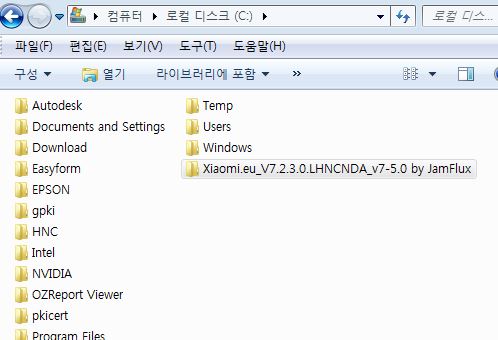
압축을 풀어 로컬디스크 (C:) 최상단으로 폴더를 옮겨 놓습니다
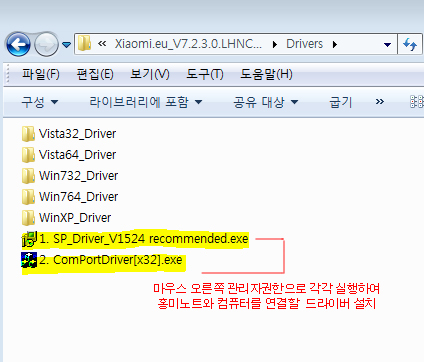
홍미노트와 컴퓨터를 연결할 Driver 폴더를 진입하여 드라이버를 설치합니다.
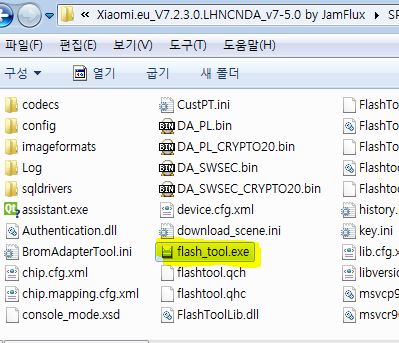
SP-Flash-Tool-v5.1532.00 폴더로 들어가
Flash_Tool을 실행합니다.
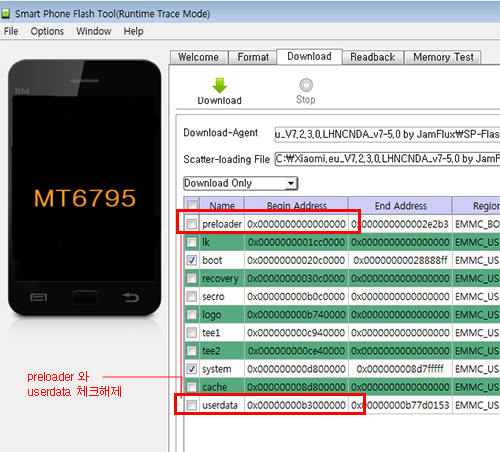
실행시킨 flash_Tool.exe 에서
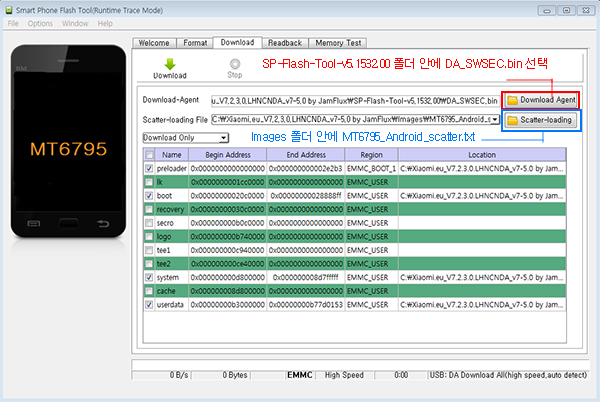
아래 이미지에서처럼 각각 선택해 줍니다.
Download agent 에서는 SP-Flash-Tool-v5.1532.00 폴더 안에 DA_SWSEC.bin 선택
Scatter-loading 에서는 Images 폴더 안에 MT6795_Android_scatter.txt 를 선택해 놓습니다.
아래 이미지처럼 preloader와 userdata 체크를 해제 해 둡니다.
상단의 다운로드 버튼을 눌러 스톱버튼을 활성화 해둡니다.
컴퓨터 본체 뒷쪽에 꽂아 둔 USB 케이블 홍미노트의 볼륨 하단(-) 버튼을 누르고 손을 떼지 말고 연결합니다.
연결하면 Flash_Tool 하단에 진행되는 바가 나타납니다. 처음엔 빨간바 그다음에 노란색 바가 진행 됩니다.
노란색 바가 진행될때 휴대폰 볼륨 (-) 버튼에서 손을 뗍니다.
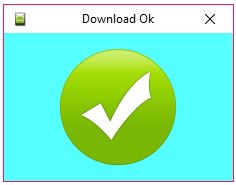
진행이 완료 되면
아래처럼 OK 메시지가 뜹니다.
이제 플래시툴을 종료하고
휴대폰에서 USB 케이블을 분리하고 전원 버튼을 눌러 부팅을 합니다.
부팅하는 데 오래 시간이 걸릴수 있습니다.
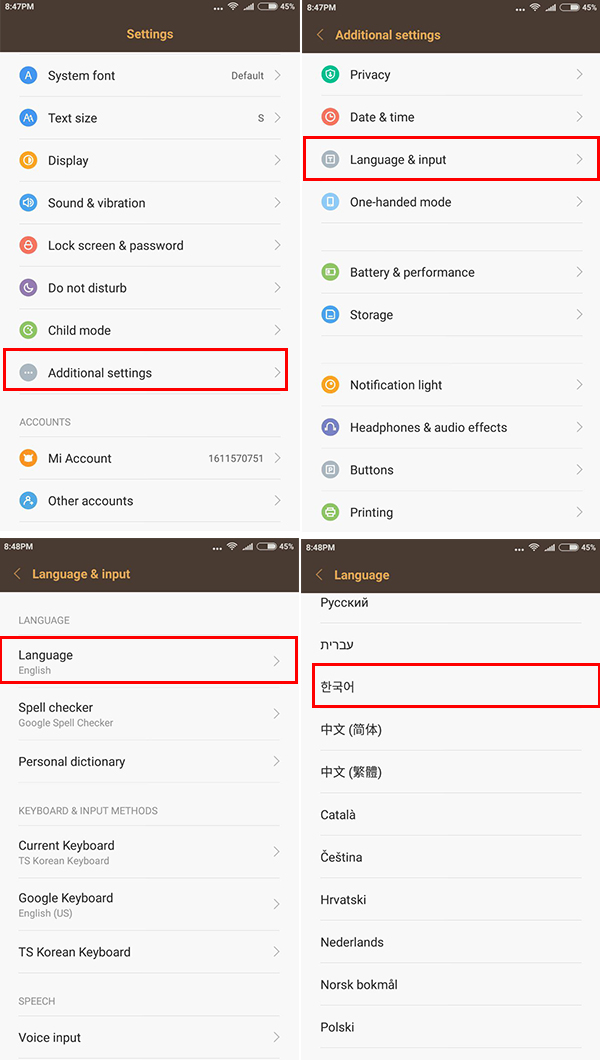
부팅이 완료되면 설정 언어설정 부분에서 한국어를 선택해 줍니다.
계정설정에서 구글 이메일 동기화 하고
플레이스토어에서 기존에 스마트폰에서 사용하던 어플을 설치하시면 됩니다.
샤오미 홍미노트3 mtk 7.2.3.0 LHNCNDA 에서 한글 사용하는 방법이고
윈도우7에서 진행한 방법입니다.
참고하셔서 가성비 진짜 짱인 홍미노트3 잘 사용하시기 바랍니다.
꼼꼼하게 잘 보시고 진행하시도록 하시구요!!
홍미노트가 처음 이신 분들 당황 하시지 마시고 샤오미스토리 네이버 까페에 많은 정보가 있어
도움 많이 되실 겁니다.
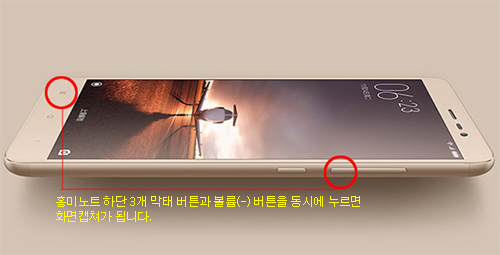
샤오미 홍미노트 스샷 찍는 방법 미리 알아두시면 좋겠지요








 3179
3179